Тепер опублікуємо на пристрій фоновий і рекламний контент
Рекламний контент буде програватися кожні 20 секунд. Фоновий контент під час показу рекламного спинятиметься на паузу, бо він опублікований у шарі з пріоритетом нижчим, ніж контент, опублікований у Layer 1.
Пристрій, на який буде здійснюватися публікація, має бути ввімкнений і під’єднаний до Інтернету.
1Перейдіть у розділ Content, виберіть файл з іменем Clip_1, натиснувши на нього мишкою. Якщо вам потрібно програти файл зі звуком, поставте позначку в полі Sound. Щоб файл опублікувався в потрібну нам зону, вкажіть йому її тег, Фоновий.
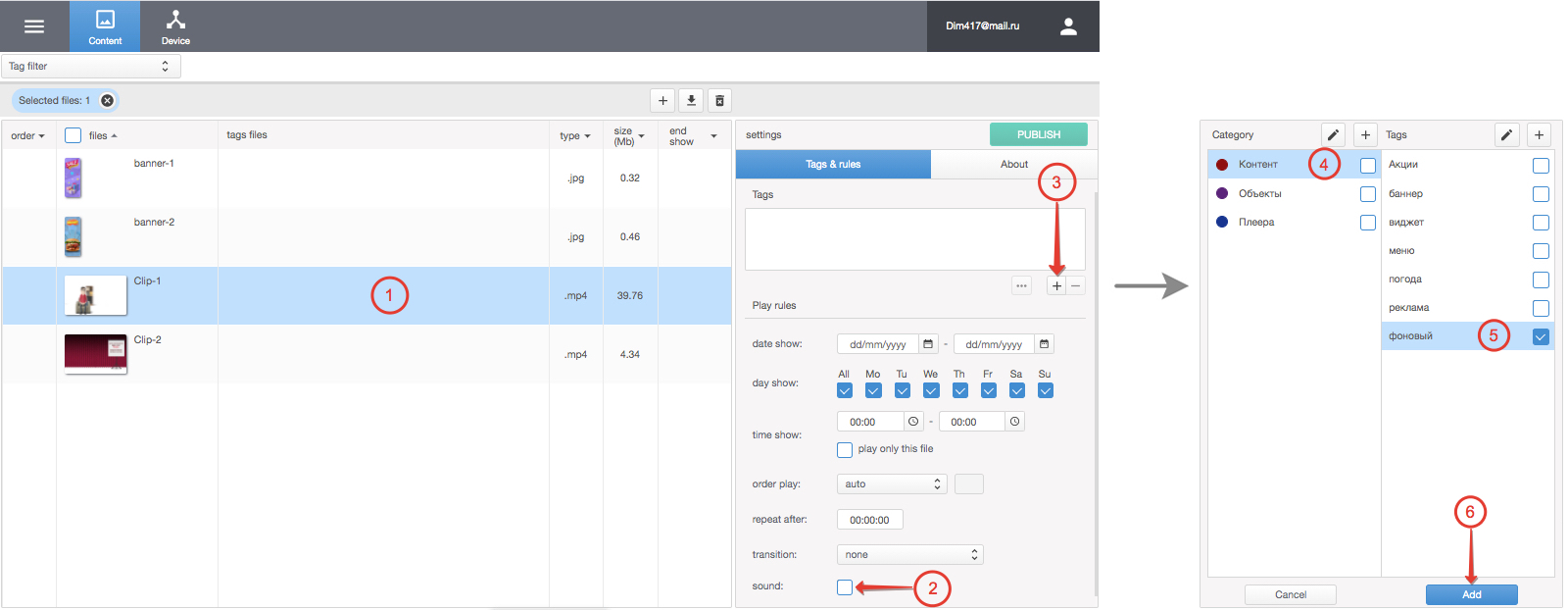
Для збереження налаштувань натисніть Update
2Використовуючи клавішу Shift, виберіть два файли Banner_1 и Banner_2 і вкажіть для них тег Банер.
Для збереження налаштувань натисніть Update
3Виберіть файл Погода і вкажіть йому тег Погода. Як вказати місто для віджета погоди
Для збереження налаштувань натисніть Update
4Для публікації файлів, виберіть їх і натисніть кнопку Publish.
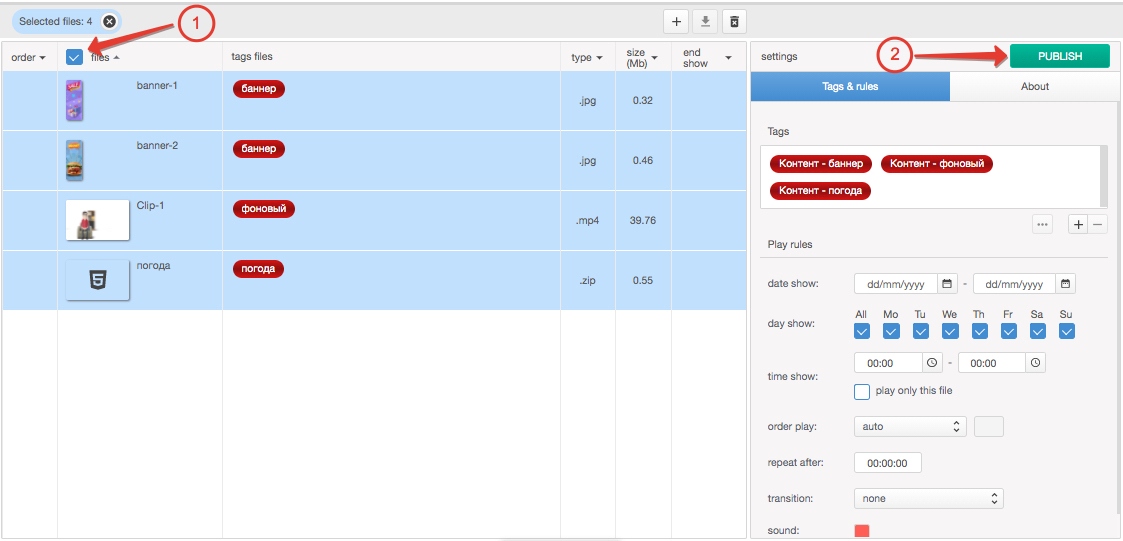
Час публікації залежить від швидкості інтернету-з’єднання на вашому пристрої.
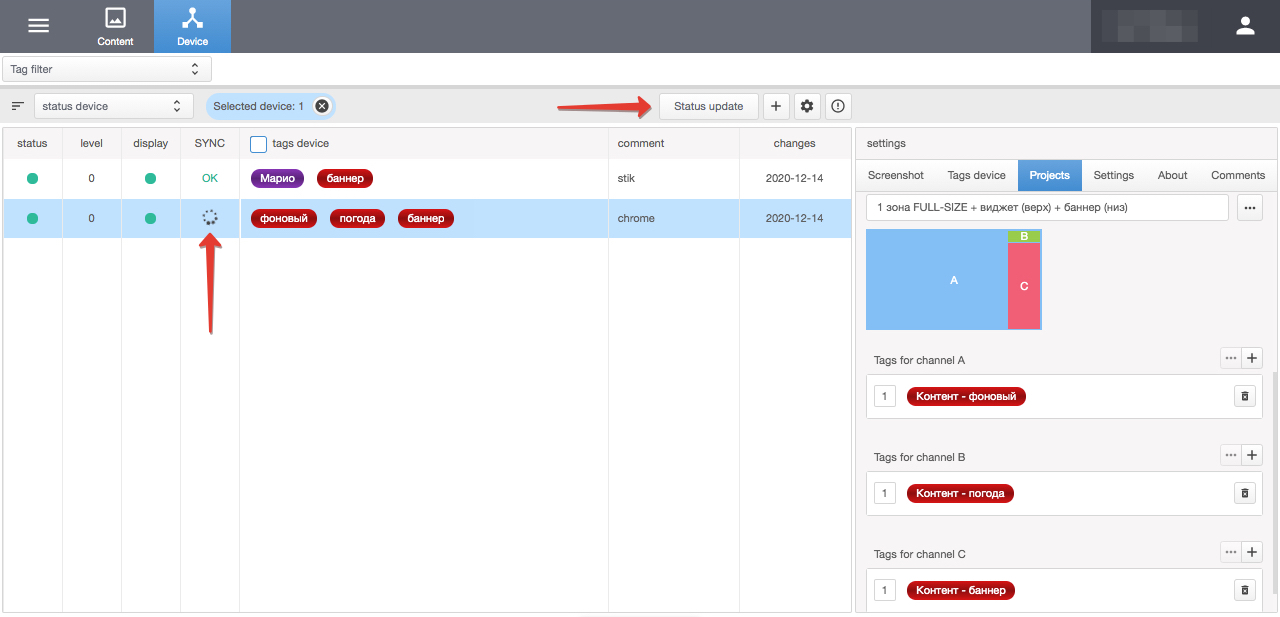
Процес публікації відображається в розділі Device, у полі SYNC. Для оновлення статусу публікації використовуйте кнопку Status update.Вибравши необхідний Device, натиснувши на нього.
Публікуємо рекламний контент
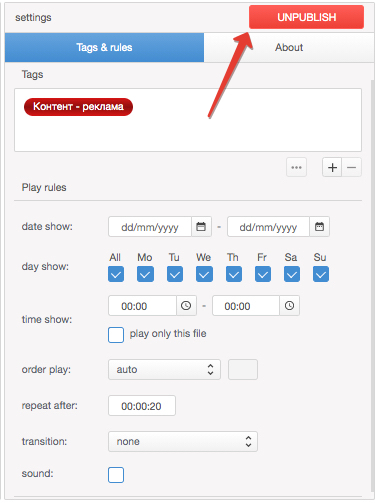
Виберіть файл з іменем Clip_2 і в полі repeat after вкажіть інтервал, через який ролик повторюватиметься, наприклад, 00:00:20 (20 секунд) і якщо потрібно, то увімкніть йому звук.
Щоб під час відтворення рекламного ролика решта контенту (опублікованого раніше в шарі Layer 2) ставилася на паузу, потрібно вказати тег зони шаблону шару Layer 1: Реклама.
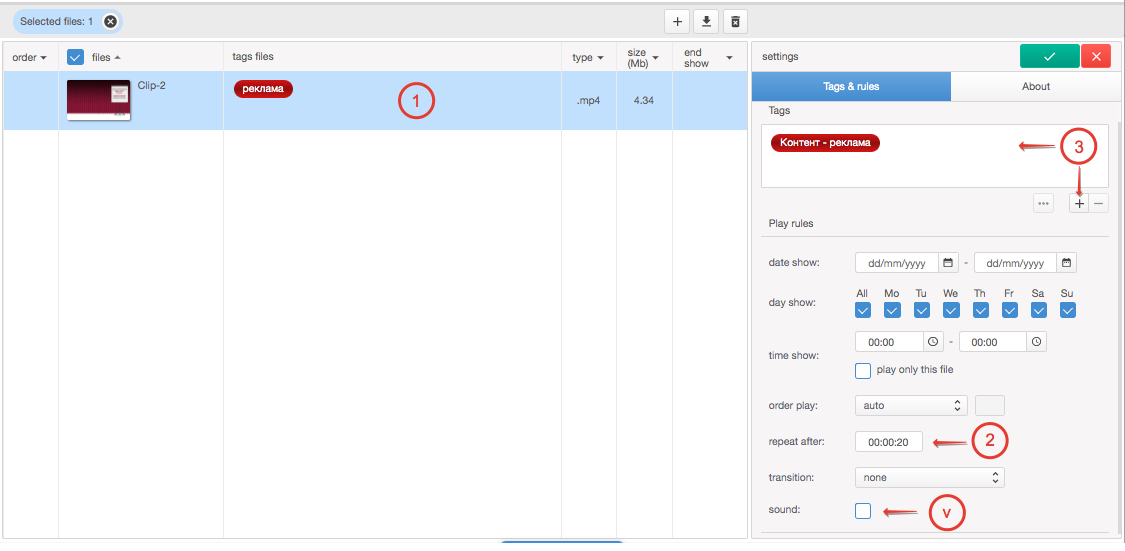
Для збереження налаштувань натисніть Update
Для старту публікації натисніть Publish
Щоб зняти файли з публікації, виберіть їх і натисніть Unpublish.