Налаштуємо наш пристрій для показу демо-контенту.
У DS-GO.PRO представлено можливість відтворення контенту у двох незалежних відео-шарах(Layer 1 и Layer 2). Кожен із шарів може мати індивідуальний шаблон, набір тегів, а отже різний набір контенту. Відмінність шарів полягає в пріоритеті показу опублікованого в них контенту: файли, опубліковані в Layer 1 відтворюватимуться, перериваючи та ставлячи на паузу відтворення файлів, опублікованих у Layer 2.
У цьому прикладі ми налаштуємо схему відтворення з використанням обох шарів: Layer 1 и Layer 2.
У першому шарі (Layer 1) на весь екран відтворюватиметься реклама, а в другому шарі (Layer 2) відтворюватиметься фоновий контент, банери та віджет погоди.
- Після реєстрації пристрою, натисніть на нього і перейдіть у розділ Projects.
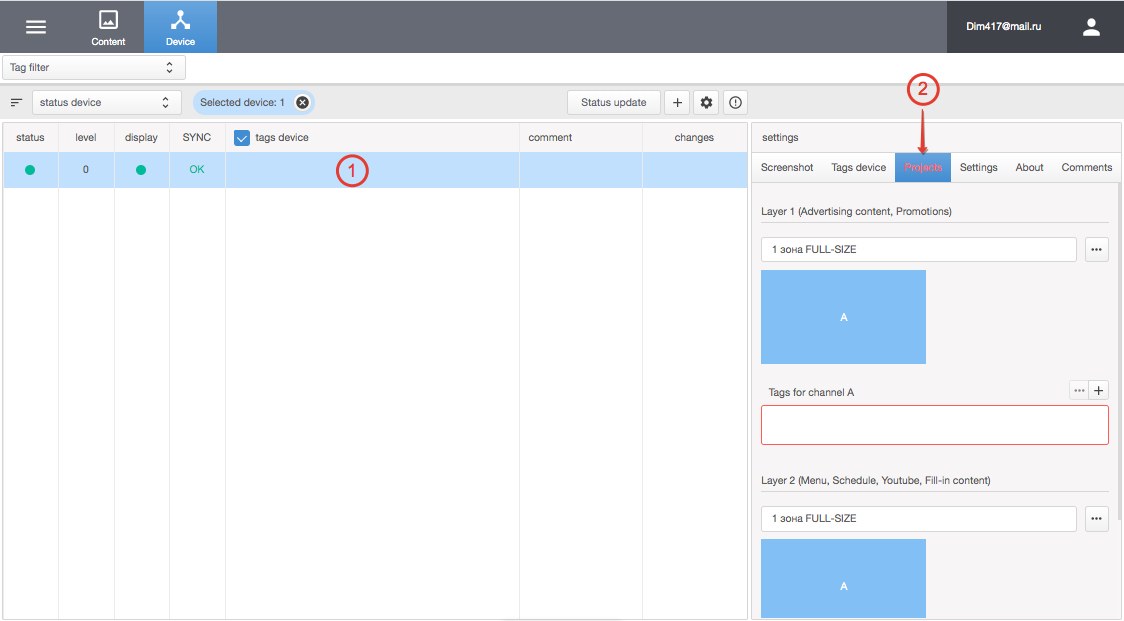
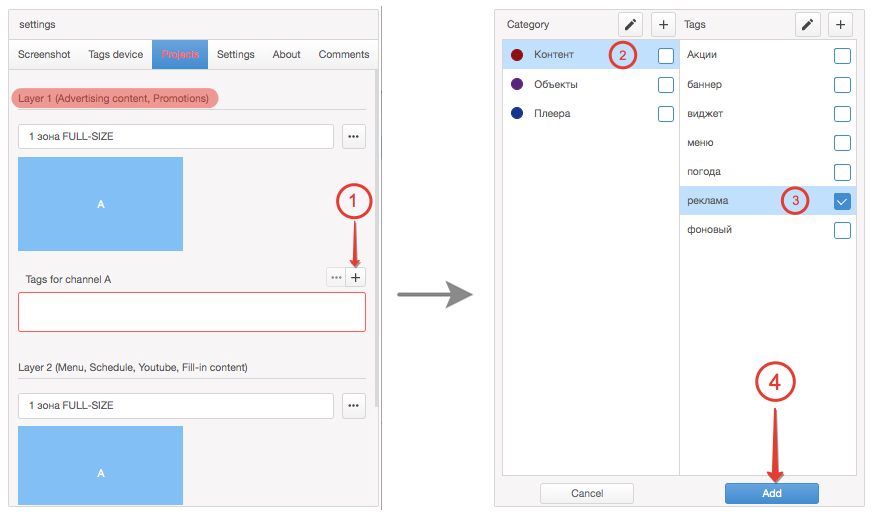
- у Layer 1 • уже за замовчуванням виставлено шаблон, який нам підходить. Нам потрібно вказати тег для єдиної зони шаблону.
Для цього натискаємо на «+» і вибираємо тег Реклама.
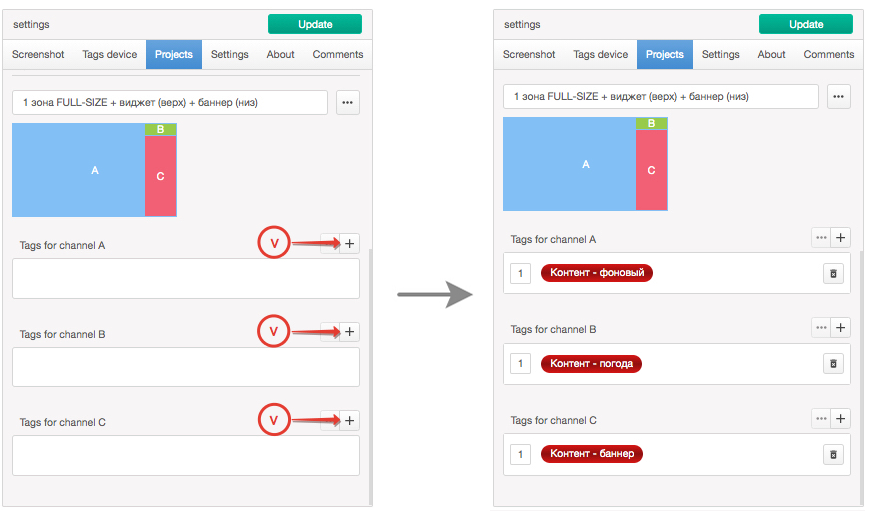
- для Layer 2 вибираємо шаблон із 3-ма зонами. Натискаємо на «+» і вибираємо 1 зона FULL-SIZE + віджет(верх) + банер(низ)
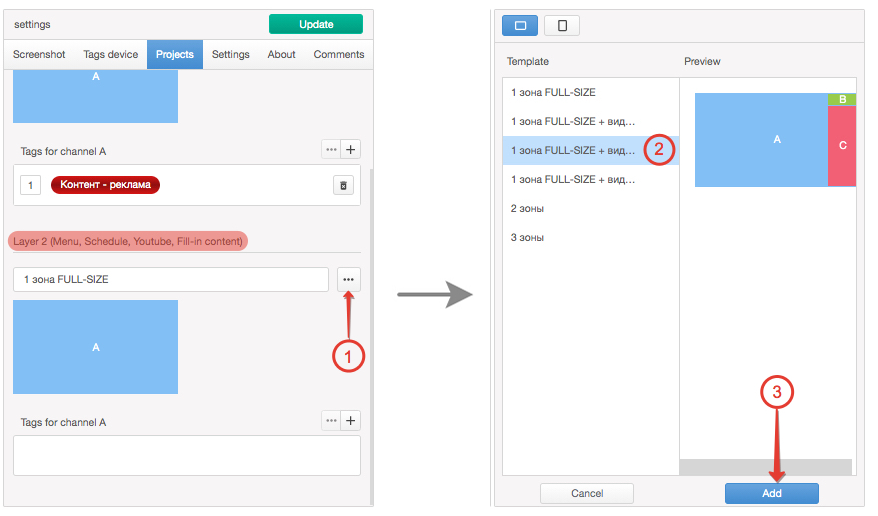
- у цього шаблону 3 зони. Нам потрібно вибрати тег для кожної з них.
Для зони А тег Фоновий.
Для зони В тег Погода.
Для зони С тег Банер.
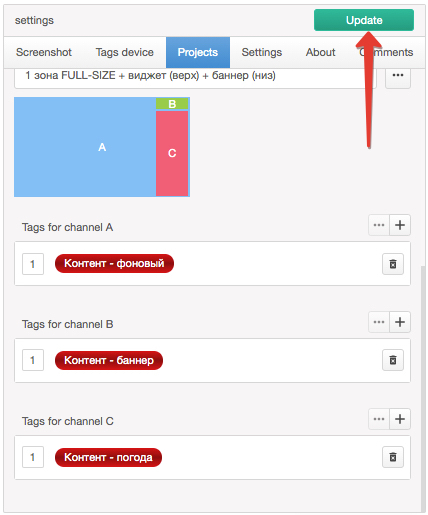
- Для збереження налаштувань натисніть Update.
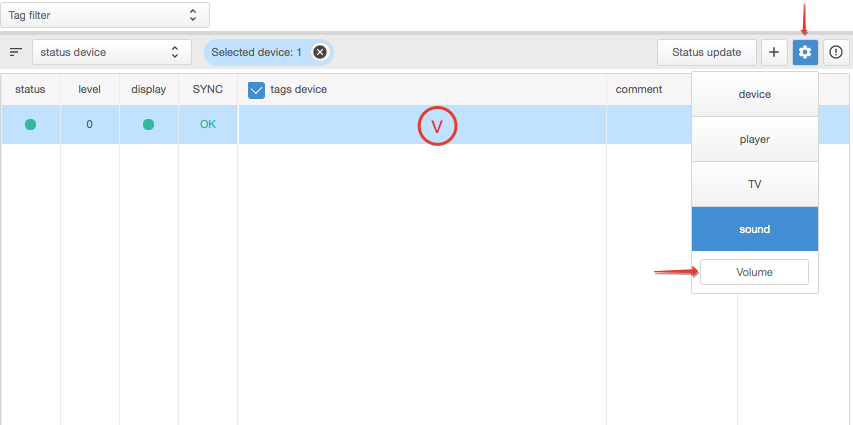
Якщо ви плануєте використовувати звукову доріжку відео-контенту або аудіо-файли, встановіть бажану гучність пристрою.