Теперь опубликуем на устройство фоновый и рекламный контент
Рекламный контент будет проигрываться каждые 20 секунд. Фоновый контент при показе рекламного будет останавливаться на паузу, потому что он опубликован в слое с приоритетом ниже, чем контент опубликованный в Layer 1.
Устройство, на которое будет проводиться публикация, должно быть включено и подключено к Интернету.
1Перейдите в раздел Content, выберите файл с именем Clip_1, кликнув на него мышкой. Если вам нужно проиграть файл со звуком, поставьте галку в поле Sound. Чтобы файл опубликовался в нужную нам зону, укажите ему ее тег, Фоновый.
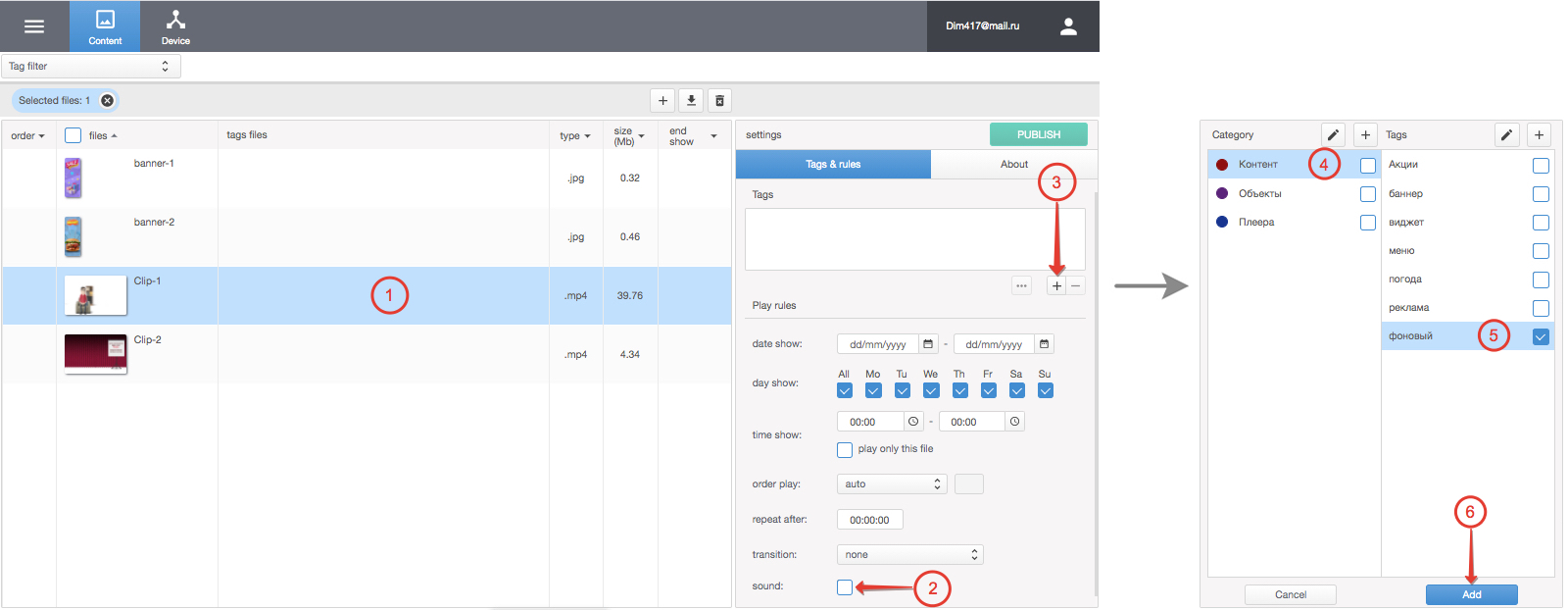
Для сохранения настроек нажмите Update
2Используя клавишу Shift выберите два файла Banner_1 и Banner_2 и укажите для них тег Баннер.
Для сохранения настроек нажмите Update
3Выберите файл Погода и укажите ему тег Погода. Как указать город для виджета погоды.
Для сохранения настроек нажмите Update
4Для публикации файлов, выберите их и нажмите кнопку Publish.
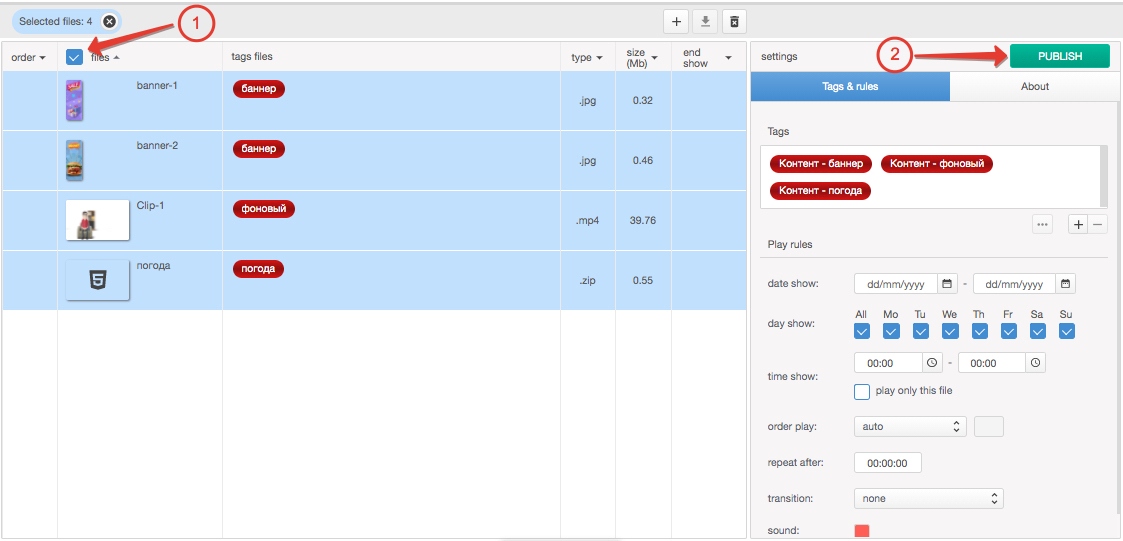
Время публикация зависит от скорости интернет-соединения на вашем устройстве.
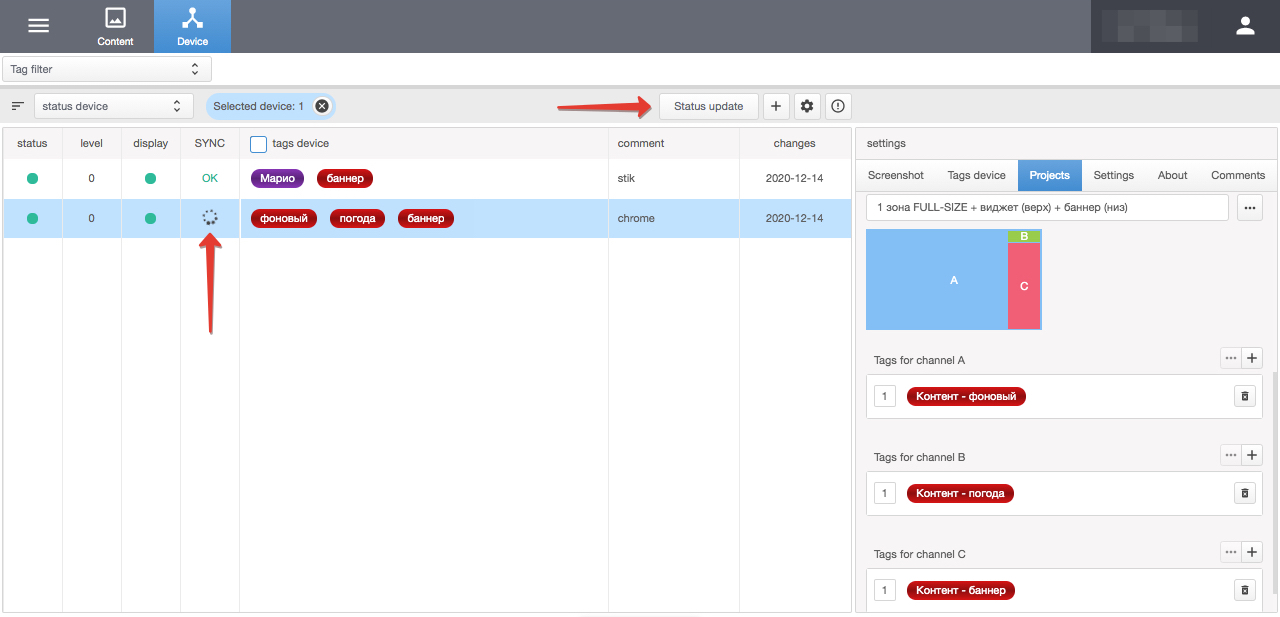
Процесс публикации отображается в разделе Device, в поле SYNC. Для обновления статуса публикации используйте кнопку Status update.
Публикуем рекламный контент
Выберите файл с именем Clip_2 и в поле repeat after укажите интервал через который ролик будет повторяться, например 00:00:20 (20 секунд) и если нужно, то включите ему звук.
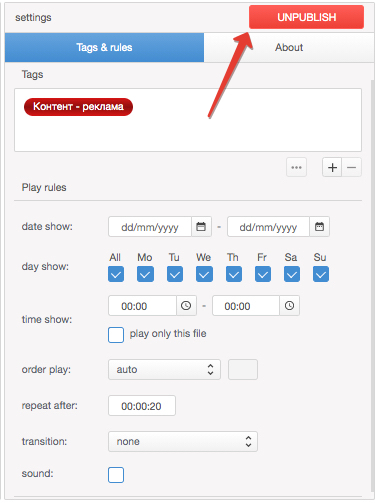
Чтобы при воспроизведении рекламного ролика остальной контент (опубликованный ранее в слое Layer 2) ставился на паузу, нужно указать тег зоны шаблона слоя Layer 1: Реклама.
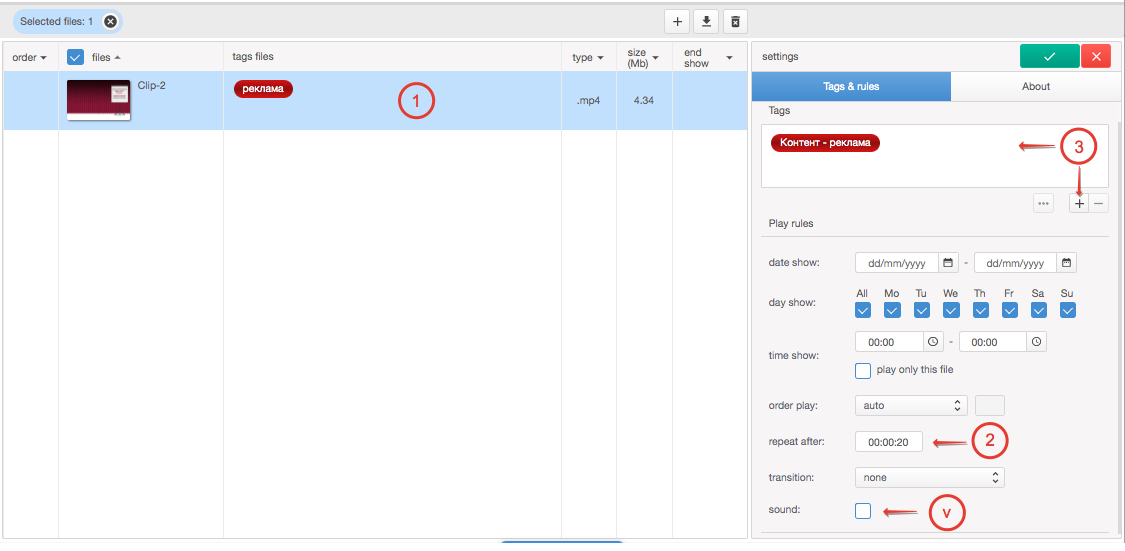
Для сохранения настроек нажмите Update
А для старта публикации нажмите Publish
Чтобы снять файлы с публикации, выберите их и нажмите Unpublish.