Настроим наше устройство для показа демо-контента.
В DS-GO.PRO представлена возможность воспроизведения контента в двух независимых видео-слоях (Layer 1 и Layer 2). Каждый из слоев может иметь индивидуальный шаблон, набор тегов, а следовательно разный набор контента. Отличие слоев заключается в приоритете показа опубликованного в них контента: файлы, опубликованные в Layer 1 будут воспроизводиться, прерывая и ставя на паузу воспроизведение файлов опубликованных в Layer 2.
В данном примере мы настроим схему воспроизведения с использованием обоих слоев: Layer 1 и Layer 2.
В первом слое (Layer 1) на весь экран будет воспроизводится реклама, а во втором слое (Layer 2) будет воспроизводиться фоновый контент, баннеры и виджет погоды.
- После регистрации устройства, кликните на него и перейдите в раздел Projects.
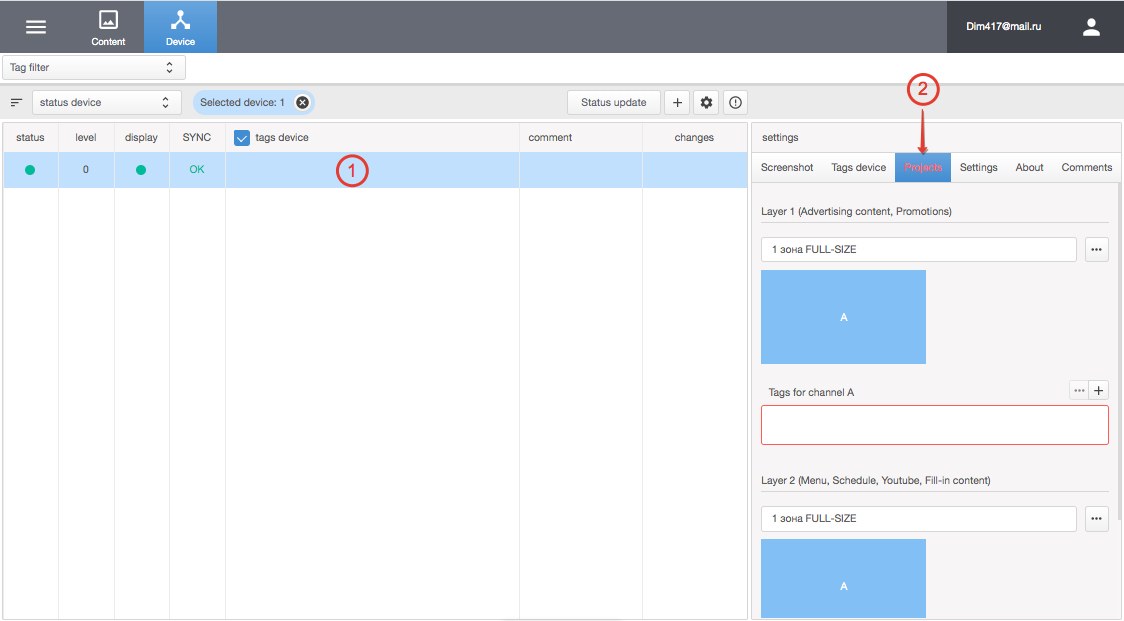
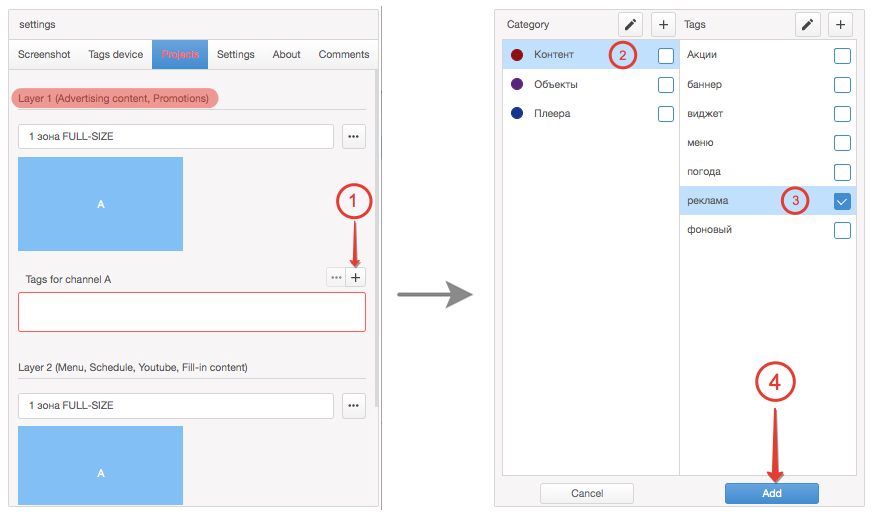
- в Layer 1 уже по умолчанию выставлен шаблон который нам подходит. Нам нужно указать тег для единственной зоны шаблона.
Для этого кликаем на «+» и выбираем тег Реклама.
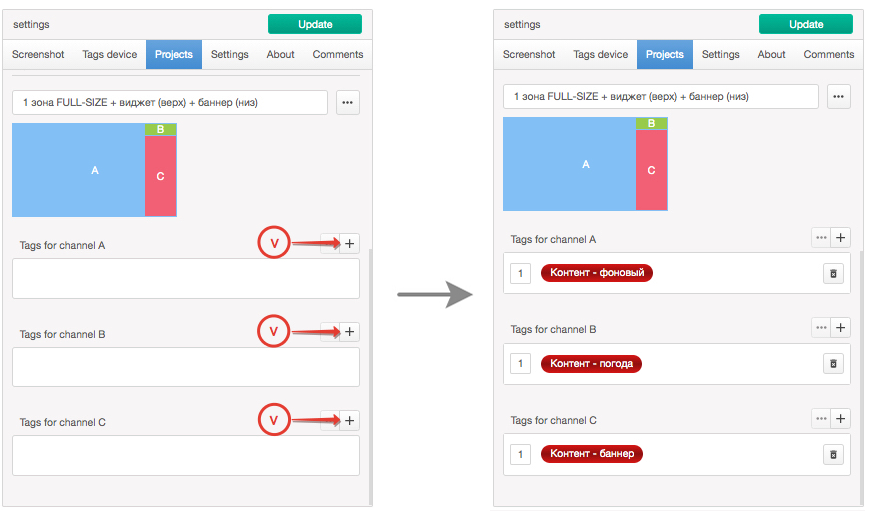
- для Layer 2 выбираем шаблон с 3-мя зонами. Кликаем на «+» и выбираем 1 зона FULL-SIZE + виджет (верх) + баннер (низ)
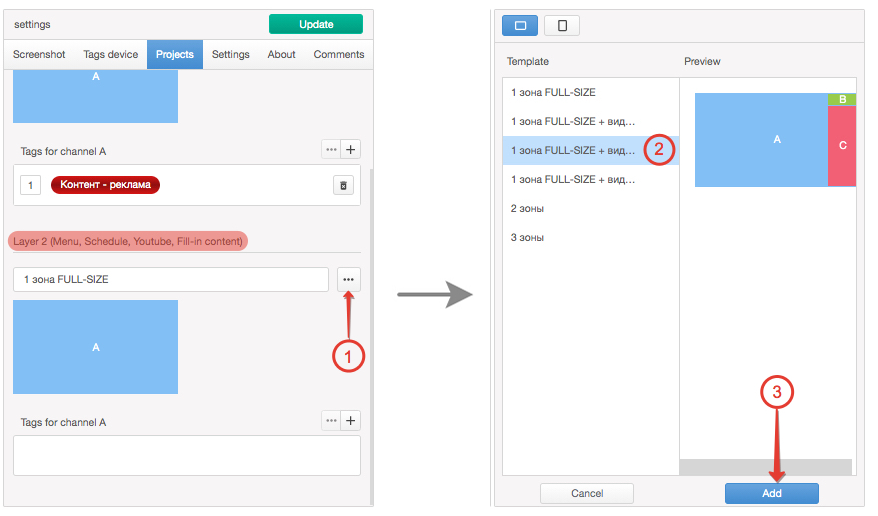
- у данного шаблона 3 зоны. Нам нужно выбрать тег для каждой из них.
Для зоны А тег Фоновый.
Для зоны В тег Погода.
Для зоны С тег Баннер.
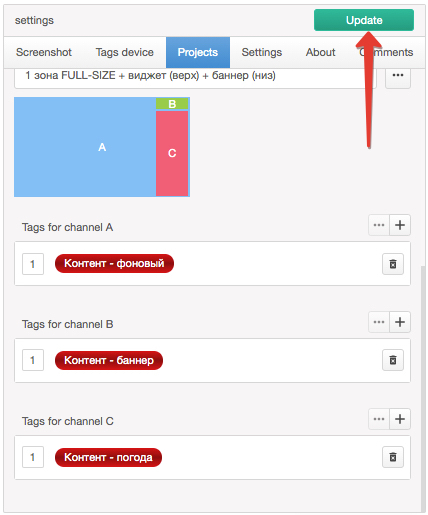
- Для сохранения настроек нажмите Update.
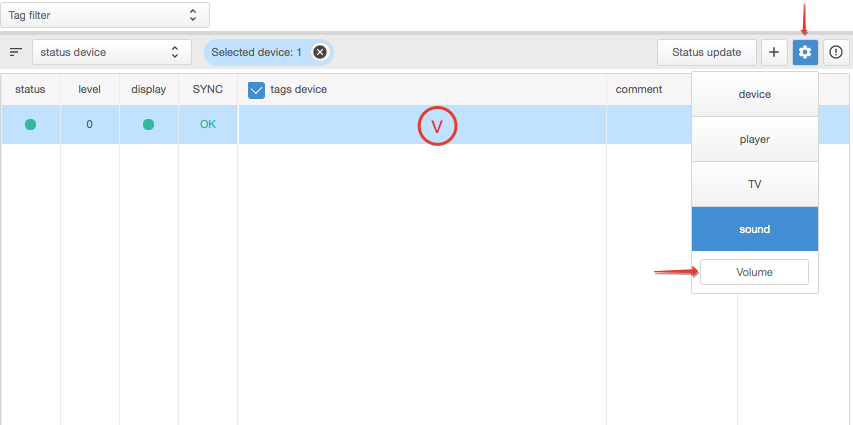
Если вы планируете использовать звуковую дорожку видео-контента или аудио-файлы, установите желаемую громкость устройства.